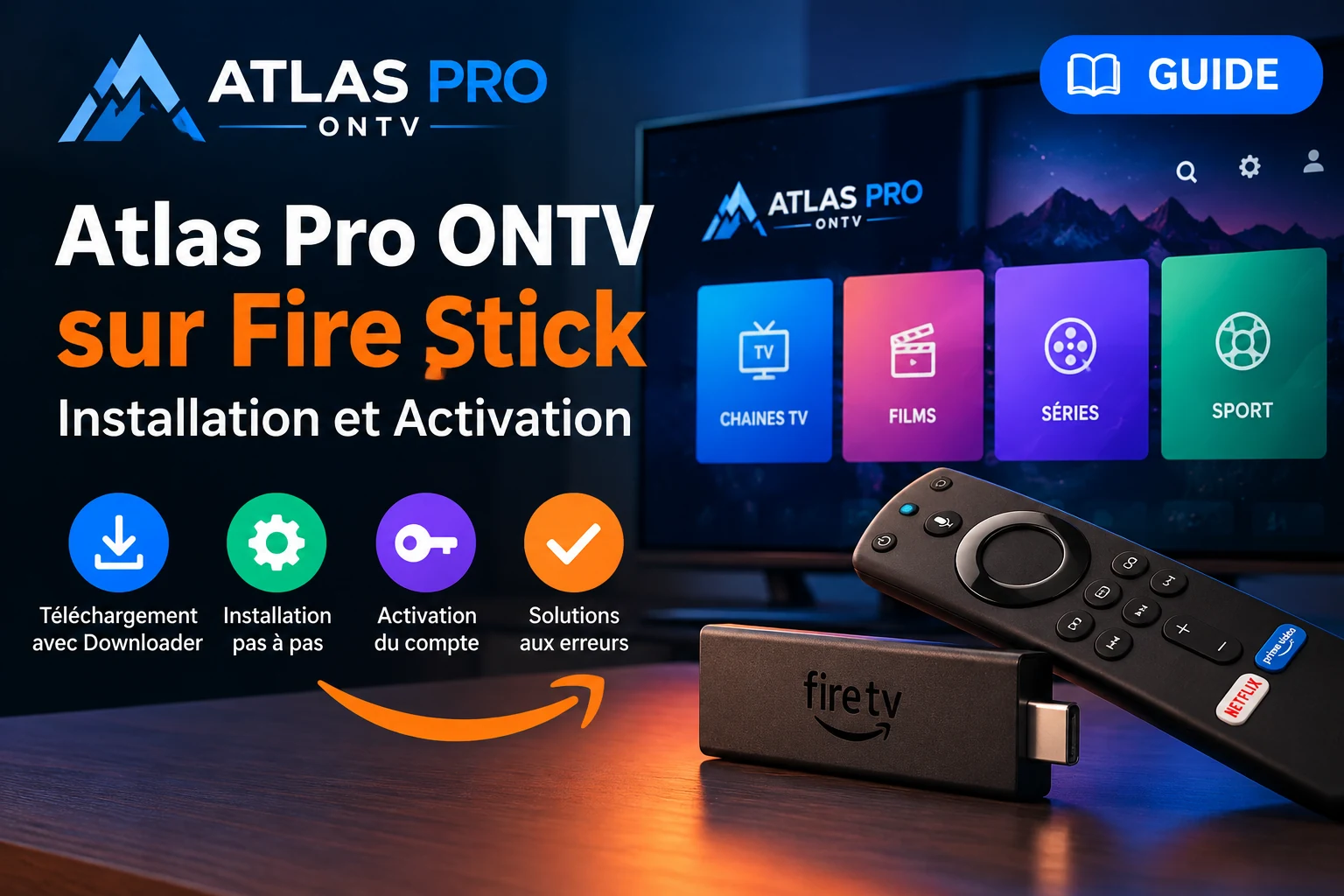
Vous souhaitez installer Atlas Pro ONTV sur votre Amazon Fire TV Stick pour profiter de votre abonnement directement sur votre télévision ? Ce guide vous accompagne étape par étape, depuis la préparation de votre appareil jusqu'à l'activation de votre accès.
Nous allons voir comment utiliser Downloader, installer une application compatible, saisir votre code d'activation Atlas Pro et résoudre les problèmes les plus fréquents.
La procédure dépend du modèle de Fire Stick et de son système d'exploitation. Certains appareils récents ne prennent pas en charge l'installation classique des fichiers APK Android.
1. Atlas Pro ONTV est-il compatible avec votre Fire Stick ?
Avant de commencer, vérifiez le modèle de votre appareil.
La méthode d'installation avec Downloader concerne principalement les modèles fonctionnant sous Fire OS, notamment :
- Amazon Fire TV Stick Lite
- Amazon Fire TV Stick 4K
- Amazon Fire TV Stick 4K Max
- Certains modèles Fire TV Cube
La compatibilité exacte dépend de la version du système et du lecteur IPTV utilisé.
Pour connaître votre système, ouvrez Paramètres → Ma Fire TV → À propos, lorsque cette navigation est disponible sur votre modèle.
Si votre appareil utilise Vega OS, vérifiez d'abord la disponibilité d'une application compatible dans l'Amazon Appstore.
2. Ce qu'il faut préparer avant l'installation
Pour configurer Atlas Pro sur un Fire Stick compatible, vous aurez besoin :
- D'un Fire TV Stick connecté à votre télévision et à Internet.
- De votre télécommande Amazon.
- D'un accès à l'Amazon Appstore.
- D'une application IPTV compatible.
- De vos identifiants ou de votre code d'activation Atlas Pro.
Les informations de connexion sont communiquées par email après la validation de votre commande.
Vous n'avez pas encore d'accès ? Vous pouvez consulter les offres Atlas Pro pour choisir une formule adaptée à vos besoins.
3. Comment installer Atlas Pro ONTV sur Fire Stick avec Downloader ?
Étape 1 : installer l'application Downloader
Downloader permet de télécharger des fichiers depuis une adresse web sur les appareils Fire TV compatibles.
- Allumez votre Fire Stick.
- Accédez à la fonction de recherche depuis l'accueil.
- Tapez Downloader.
- Sélectionnez l'application correspondante dans l'Amazon Appstore.
- Lancez son installation.
Une fois Downloader installé, revenez à l'écran d'accueil.
Étape 2 : autoriser l'installation d'applications externes
Sur les modèles Fire OS qui prennent en charge cette fonctionnalité :
- Ouvrez les Paramètres.
- Sélectionnez Ma Fire TV.
- Accédez aux Options pour les développeurs.
- Ouvrez Installer des applications inconnues.
- Autorisez Downloader si cette option est disponible.
Si le menu des développeurs n'apparaît pas, ouvrez Ma Fire TV → À propos, sélectionnez le nom de votre appareil et appuyez sept fois sur le bouton central de la télécommande.
Revenez ensuite au menu précédent.
Les intitulés exacts peuvent varier selon les mises à jour de Fire OS. N'autorisez l'installation externe que pour des fichiers provenant de sources que vous avez vérifiées.
Étape 3 : utiliser le code Downloader Atlas Pro
Notre page de téléchargement Atlas Pro indique le code Downloader suivant pour Atlas Pro ONTV :
9967015Pour l'utiliser :
- Ouvrez Downloader.
- Sélectionnez le champ destiné à l'adresse ou au code.
- Saisissez
9967015. - Validez pour accéder à la destination associée au code.
- Vérifiez la provenance du fichier avant de poursuivre.
- Si le fichier est compatible avec votre appareil et provient d'une source fiable, suivez les instructions d'installation.
Le code peut évoluer. Vérifiez toujours les informations sur notre page de téléchargement avant de l'utiliser.
Si votre Fire Stick ne permet pas l'installation d'APK Android, cette méthode ne fonctionnera pas.
Étape 4 : ouvrir l'application IPTV
Après l'installation, retrouvez votre lecteur dans la bibliothèque des applications Fire TV.
Lancez-le et examinez les méthodes de connexion proposées.
Selon le lecteur utilisé, vous pourrez accéder à une connexion par code d'activation, par API Xtream Codes ou par lien M3U.
4. Comment activer Atlas Pro ONTV sur Fire Stick ?
L'activation dépend du type d'identifiants fourni avec votre abonnement.
Méthode 1 : activation avec un code Atlas Pro
Si votre application possède une fonction de connexion par code :
- Ouvrez Atlas Pro ONTV.
- Repérez l'écran d'activation.
- Saisissez le code communiqué dans votre email.
- Validez et laissez l'application charger votre compte.
Utilisez uniquement le code correspondant à votre abonnement.
Méthode 2 : connexion avec Xtream Codes API
Certains lecteurs IPTV proposent une connexion via Xtream Codes API.
Dans ce cas, vous devez renseigner :
- Server URL : l'adresse du serveur fournie.
- Username : votre nom d'utilisateur.
- Password : votre mot de passe.
- Profile name : un nom permettant d'identifier votre connexion, par exemple Atlas Pro.
Vérifiez les caractères, les majuscules et l'absence d'espaces supplémentaires.
Après validation, le lecteur peut commencer à charger les catégories et les contenus associés à votre compte.
Méthode 3 : utilisation d'un lien M3U
Si vous disposez d'un lien M3U, vous pouvez utiliser un lecteur compatible qui accepte ce format.
Ajoutez votre playlist en suivant les instructions du lecteur, puis laissez la synchronisation s'effectuer.
5. Atlas Pro ONTV ne fonctionne pas sur Fire Stick : les solutions
Si l'installation réussit mais que l'application ne fonctionne pas correctement, vérifiez les points suivants.
Problème 1 : le code Downloader ne fonctionne pas
Un code Downloader peut devenir indisponible ou pointer vers un fichier qui a changé.
Commencez par vérifier le code indiqué sur notre page de téléchargement. Assurez-vous ensuite que Downloader dispose d'un accès Internet.
N'utilisez pas de codes trouvés sur des sites inconnus.
Problème 2 : impossible d'installer le fichier APK
Plusieurs causes sont possibles :
- Le fichier téléchargé est incomplet.
- La version de l'application n'est pas compatible.
- L'appareil manque d'espace de stockage.
- L'autorisation d'installation n'est pas activée.
- Le Fire Stick fonctionne sous un système qui ne prend pas en charge ce type d'APK.
Vérifiez ces éléments avant de tenter une nouvelle installation.
Problème 3 : code d'activation refusé
Si votre code Atlas Pro n'est pas reconnu, commencez par vérifier sa saisie.
Assurez-vous également d'utiliser l'application correspondant à votre méthode d'activation.
Un code destiné à une application ne fonctionne pas nécessairement dans un lecteur qui demande des identifiants Xtream.
Si le message persiste, contactez le support en précisant le texte exact de l'erreur.
Problème 4 : les chaînes restent en chargement
Un chargement prolongé peut être lié à une connexion Internet instable, à un problème temporaire du service ou à un dysfonctionnement du lecteur.
Essayez de :
- Fermer complètement l'application.
- Redémarrer le Fire Stick.
- Vérifier la connexion Wi-Fi.
- Tester une autre application Internet sur l'appareil.
- Relancer la synchronisation du lecteur.
Si plusieurs applications Internet présentent le même problème, examinez d'abord votre connexion réseau.
Problème 5 : écran noir ou lecture interrompue
Lorsque l'application s'ouvre mais qu'une vidéo ne démarre pas, essayez une autre chaîne ou un autre contenu auquel vous êtes autorisé à accéder.
Vous pouvez également vérifier les mises à jour du lecteur, redémarrer l'appareil et contrôler les paramètres de lecture disponibles.
Évitez de réinitialiser immédiatement votre Fire Stick : cette opération supprime des réglages et peut nécessiter une nouvelle configuration complète.
6. Comment améliorer la lecture sur Fire Stick ?
Pour obtenir une expérience plus régulière, privilégiez une connexion Internet stable.
Si votre routeur le permet, utilisez le réseau Wi-Fi 5 GHz lorsque la distance et les obstacles ne dégradent pas le signal.
Fermez les applications inutilisées et conservez suffisamment d'espace libre sur votre appareil.
La qualité HD, Full HD ou 4K dépend notamment de votre écran, de votre connexion, du contenu disponible et des capacités du lecteur.
Il est également conseillé de maintenir Fire OS et les applications installées à jour.
7. Questions fréquentes sur Atlas Pro ONTV et Fire Stick
Peut-on installer Atlas Pro ONTV gratuitement sur Fire Stick ?
Le téléchargement d'un lecteur IPTV peut être gratuit selon l'application choisie. En revanche, l'accès aux contenus d'un abonnement Atlas Pro nécessite des identifiants ou un code valide.
Quel est le code Downloader Atlas Pro ONTV ?
Le code actuellement présenté sur notre page de téléchargement est 9967015. Vérifiez sa validité et la destination du téléchargement avant utilisation.
Atlas Pro ONTV fonctionne-t-il sur Fire Stick 4K Max ?
Les modèles Fire Stick 4K Max fonctionnant sous Fire OS peuvent utiliser des lecteurs Android compatibles. Le fonctionnement de chaque application dépend toutefois de sa version et des caractéristiques de l'appareil.
Pourquoi les options développeur sont-elles absentes ?
Sur certains modèles Fire OS, elles sont masquées par défaut. Le menu Ma Fire TV → À propos permet de les activer en sélectionnant le nom de l'appareil sept fois. Sur Vega OS, la procédure d'installation classique d'un APK Android ne s'applique pas.
Où trouver mon code d'activation Atlas Pro ?
Consultez l'email reçu après votre commande. Si vous ne retrouvez pas vos informations, vérifiez les courriers indésirables avant de contacter l'assistance.
Puis-je utiliser Atlas Pro sur plusieurs écrans ?
Le nombre d'écrans simultanés dépend de la formule souscrite. Consultez les caractéristiques des packs Solo, Duo et Famille avant de choisir votre abonnement.
8. Besoin d'aide pour installer Atlas Pro ?
Si vous rencontrez encore une difficulté, notre équipe d'assistance peut vous orienter selon votre appareil et votre méthode de connexion.
Pour obtenir une réponse adaptée, précisez votre modèle de Fire Stick, l'application utilisée et le message d'erreur rencontré.
Contact : client@atlas-pro-fr.net
Vous pouvez également consulter notre page Contact.
Conclusion
Installer Atlas Pro ONTV sur un Amazon Fire Stick est une opération accessible sur les modèles compatibles, à condition d'utiliser la bonne application et les identifiants adaptés à votre abonnement.
Vérifiez d'abord si votre appareil fonctionne sous Fire OS ou Vega OS, puis choisissez la méthode d'installation correspondante.
Pour retrouver les informations de téléchargement et les instructions pour d'autres appareils, consultez notre guide d'installation Atlas Pro.
Vous souhaitez démarrer avec Atlas Pro ?
Découvrez nos abonnements Atlas Pro en France et sélectionnez la formule qui correspond au nombre d'écrans dont vous avez besoin.
Découvrir les offres Atlas Pro